
왜 VLAN으로 구역을 나누는가
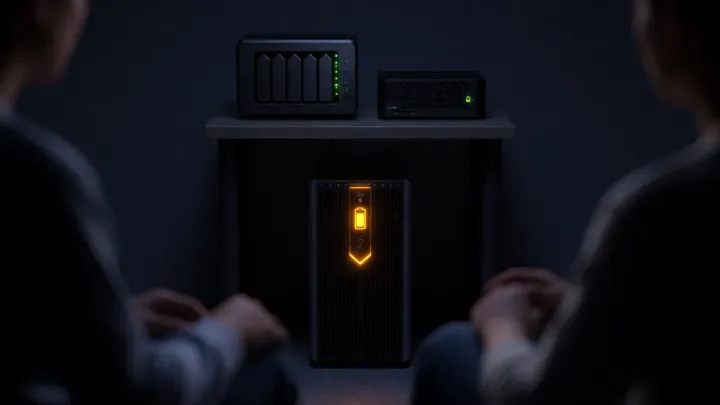
집 네트워크는 대개 구역 구분 없이 하나로 이어진 망입니다. 저렴한 스마트 플러그나 카메라가 NAS·홈서버·공유기 관리 화면과 한 망에 붙어 있으면, 그중 하나가 침해됐을 때 나머지도 고스란히 노출됩니다. 공유기에 들어 있는 게스트 네트워크 기능은 주로 무선 기기끼리 서로 못 보게 하는 데 초점이 있어서, 유선 쪽 분리나 구역별 세밀한 통제까지 기대하기는 어려운 경우가 있습니다.
VLAN은 장비 하나 안에서 2계층 브로드캐스트 범위를 여러 개로 쪼개는 기술입니다. 나뉜 VLAN은 각자 독립된 망처럼 움직이고, 한 구역에서 다른 구역으로 가려면 반드시 라우터를 지나야 합니다. OPNsense 문서의 한 문장이 이 구조를 잘 보여 줍니다.
Traffic that should cross VLAN boundaries must be routed and controlled via firewall rules. (OPNsense 공식 문서)
그래서 VLAN을 만드는 일은 절반일 뿐입니다. 구역 사이를 막는 규칙을 걸지 않으면 손만 많이 가고 실제로는 예전처럼 서로 다 통하는 망이 됩니다. 분리가 제대로 되려면 세 곳이 함께 맞아야 합니다. 라우터에 붙인 VLAN 태그, 스위치 포트의 트렁크·액세스 지정, 그리고 구역마다 건 방화벽 규칙입니다.
준비물
- VLAN을 다룰 수 있는 라우터/방화벽: OPNsense, MikroTik 등. 이 글은 OPNsense 메뉴를 기준으로 설명합니다.
- 관리형(또는 스마트 관리형) 스위치: VLAN 태그를 처리할 수 있는 제품이어야 합니다. 기본 기능만 있는 비관리형 스위치로는 구역을 나눌 수 없습니다.
- VLAN 지원 AP: 무선 이름(SSID)마다 VLAN을 정해 주거나, 태그가 붙은 트렁크를 그대로 받을 수 있어야 합니다.
- 유선으로 연결한 관리자 PC: 설정 도중 무선이 끊겨도 작업을 이어 갈 수 있습니다.
- 구역 계획표: 아래 1단계에서 만듭니다.
1. VLAN 4구역 계획 세우기
설정 화면을 열기 전에 표부터 채웁니다. 구역마다 다른 구역과 겹치지 않는 대역을 하나씩 배정해야 합니다. 두 구역의 대역이 겹치면 라우터가 구역 사이를 이어 주지 못합니다.
| 구역 | 넣을 기기 | VLAN ID | IP 대역 | 기본 정책 |
|---|---|---|---|---|
| 관리 | 라우터·스위치·AP 관리 주소 | <관리 ID> | 관리 VLAN 대역(/24) | 관리자 호스트만 접근 |
| 서버(신뢰) | NAS, 홈서버, 하이퍼바이저, 주로 쓰는 PC | <서버 ID> | 서버 VLAN 대역(/24) | 기본 차단, 필요한 것만 허용 |
| IoT | 스마트 플러그, 카메라, 가전 | <IoT ID> | IoT VLAN 대역(/24) | 로컬 네트워크 차단, 예외만 허용 |
| 게스트 | 손님 휴대폰·노트북 | <게스트 ID> | 게스트 VLAN 대역(/24) | 인터넷과 방화벽 DNS만 |
이 글에서 주소 예시가 필요할 때는 문서용 예시 대역인 192.0.2.0/24, 198.51.100.0/24, 203.0.113.0/24만 씁니다. 실제 작업에서는 집 망에 맞는 사설 대역을 구역마다 골라 넣으면 됩니다.
여기에 Native VLAN 전용 번호를 하나 더 정해 둡니다. 기본값인 VLAN 1이나 실제로 단말이 쓰는 VLAN은 피하고, 어떤 액세스 포트에도 주지 않을 번호를 고릅니다.
2. 트렁크 포트와 액세스 포트 구분하기
스위치 포트는 두 역할 가운데 하나를 맡습니다.
| 구분 | 액세스 포트 | 트렁크 포트 |
|---|---|---|
| 나르는 VLAN | 하나 | 여러 개 |
| 태그 | 붙이지 않음 | Native VLAN을 뺀 나머지에 붙임 |
| 연결 대상 | PC, 프린터, NAS 같은 단말 | 라우터, 다른 스위치, 하이퍼바이저, AP |
PC나 프린터 같은 일반 단말은 태그가 달린 프레임을 다루지 못하는 경우가 대부분이라, 액세스 포트에서 태그를 걷어 낸 뒤 넘겨줍니다. 트렁크는 태그 없이 오가는 Native VLAN을 딱 하나 두고, 나머지 VLAN은 전부 태그를 달고 지나갑니다. Cisco는 access/trunk/native라는 말을 쓰고 다른 제조사는 포트별 tagged/untagged라고 부르지만 동작은 같습니다.
4구역 구성이라면 포트 배치는 대체로 이렇게 됩니다.
- 라우터로 가는 업링크: 트렁크(4개 VLAN 모두 tagged)
- AP: 트렁크(SSID마다 VLAN 매핑)
- 가상 머신을 여러 구역에 두는 하이퍼바이저: 트렁크
- NAS, 데스크톱, 프린터, IoT 허브: 해당 구역의 액세스 포트
3. 라우터(OPNsense)에서 VLAN 만들기
작업 순서는 라우터 → 스위치 → 방화벽 규칙입니다. 라우터 쪽이 먼저 준비돼 있어야 스위치 포트를 바꿨을 때 트래픽을 받아 줄 곳이 생깁니다.
Interfaces > Other Types > VLAN에서 VLAN을 추가합니다. 부모 인터페이스(스위치로 이어지는 LAN 포트)와 태그(VLAN ID)를 고르고, 설명 칸에는 구역 이름을 적습니다. 부모 인터페이스 하나에 VLAN을 여럿 얹을 수 있으므로 구역 수만큼 되풀이합니다.Interfaces > Assignments로 가서 방금 만든 VLAN들을 인터페이스로 추가합니다.- 인터페이스마다 활성화한 뒤, 1단계 표의 해당 구역 대역에서 고정 주소를 하나 줍니다(문서용 대역이라면
192.0.2.1같은 식). 이 주소가 그 구역 단말들의 기본 게이트웨이가 됩니다.
| 항목 | 넣을 값 |
|---|---|
| 부모 인터페이스 | 스위치 업링크가 꽂힌 포트 |
| 태그 | 구역의 VLAN ID |
| 설명 | 관리·서버·IoT·게스트 같은 구역 이름 |
| 인터페이스 IP | 해당 구역 대역 안의 게이트웨이 주소 |
4. VLAN별 DHCP 켜기
DHCP는 구역마다 따로 설정합니다. 인터페이스별로 해당 구역 대역 안에서 단말에게 나눠 줄 주소 범위를 정합니다. 단말이 쓸 DNS 서버를 각 구역의 게이트웨이(방화벽)로 지정해 두면, 뒤에서 게스트·IoT에 방화벽 DNS만 열어 주는 규칙과 자연스럽게 맞물립니다. 스위치·AP처럼 주소가 바뀌면 곤란한 관리 구역 기기는 고정 주소나 예약 주소로 묶어 두는 방법도 있습니다.
5. 관리형 스위치에 VLAN과 포트 지정하기
스위치에도 라우터와 똑같은 VLAN ID를 만든 뒤 포트마다 역할을 정합니다. Cisco 계열에서 액세스 포트는 다음과 같이 지정합니다(X는 구역의 VLAN ID).
switchport mode access
switchport access vlan X
트렁크 포트는 아래 명령으로 트렁크로 바꾼 다음, 허용 VLAN 목록에 4개 구역 VLAN만 남깁니다. Native VLAN은 1단계에서 정해 둔 전용 번호로 바꿉니다.
switchport mode trunk설정이 끝나면 show interfaces trunk로 트렁크 상태와 허용 VLAN이 의도대로인지 봅니다. 사람이 쓰는 단말 포트에서는 DTP를 꺼 두는 편이 안전하다는 권고도 함께 소개됩니다.
웹 화면으로 다루는 스마트 관리형 스위치는 포트별 표에서 tagged/untagged를 고르는 방식입니다. 업링크와 AP 포트는 4개 VLAN을 모두 tagged로, 단말 포트는 자기 구역 VLAN 하나만 untagged로 둡니다.
AP에서는 SSID마다 VLAN을 짝지어 줍니다. 예를 들어 집 무선은 서버(신뢰) 구역, 스마트 기기용 SSID는 IoT 구역, 손님용 SSID는 게스트 구역으로 연결합니다. 스위치 자신의 관리 주소를 관리 VLAN으로 옮기는 일은 맨 마지막으로 미룹니다.
6. 구역 간 방화벽 규칙 만들기
규칙을 짜기 전에 원칙 세 가지를 잡아 둡니다.
- 새 인터페이스는 처음에 모두 막혀 있으므로, 통과시킬 것을 허용 규칙으로 하나하나 열어 줍니다.
- 규칙은 목록 맨 위부터 차례로 검사됩니다. 좁은 예외 허용을 넓은 차단보다 위에 놓습니다.
- 규칙은 패킷이 맨 처음 들어오는 쪽 인터페이스에 겁니다. 서버 구역에서 관리 구역으로 향하는 트래픽이라면 서버 인터페이스에 규칙을 둡니다.
같은 VLAN에 있는 기기들은 ARP/NDP로 서로를 찾아 곧바로 주고받기 때문에 방화벽이 끼어들 틈이 없습니다. 서로 막아야 할 기기라면 처음부터 다른 구역에 넣어야 합니다.
먼저 사설 대역을 묶은 별칭을 하나 만듭니다. 이름은 RFC1918 정도로 하고, RFC1918 규격이 정한 사설 IPv4 대역 세 개를 모두 넣습니다. 이 별칭 하나로 ‘다른 구역 전부’를 가리킬 수 있어 격리 규칙이 간단해집니다.
게스트 인터페이스
| 순서 | 동작 | 출발지 | 목적지 | 비고 |
|---|---|---|---|---|
| 1 | 허용 | GUEST net | 방화벽 주소 | DNS만 |
| 2 | 허용 | GUEST net | RFC1918 (반전 체크) | 사설 대역이 아닌 곳, 곧 인터넷만 |
IoT 인터페이스
| 순서 | 동작 | 출발지 | 목적지 | 비고 |
|---|---|---|---|---|
| 1 | 허용 | IoT net | 방화벽 주소 | DNS만 |
| 2 | 허용 | IoT net | Home Assistant 같은 허브 | 필요한 <포트>만 |
| 3 | 차단 | IoT net | RFC1918 | 다른 구역 전부 |
| 4 | 허용 | IoT net | 모두 | 인터넷 |
서버(신뢰) 인터페이스: 관리자 PC에서 관리 구역으로 가는 허용 규칙을 맨 위에 두고, 바로 아래에 서버 구역 전체에서 관리 구역으로 가는 차단 규칙을 둡니다. 그 밖의 통신은 실제로 필요한 것만 하나씩 엽니다.
관리 인터페이스: 관리 구역 기기가 다른 클라이언트 VLAN 쪽으로 먼저 연결을 시작하지 못하게 RFC1918 방향을 막고, 펌웨어 업데이트처럼 꼭 필요한 바깥 통신만 열어 둡니다.
7. 격리 테스트하기
규칙을 다 걸었으면 구역마다 기기를 하나씩 붙여 실제 동작을 확인합니다. 핑이나 웹 접속으로 시험할 수 있습니다.
| 출발 구역 | 시험 | 기대 결과 |
|---|---|---|
| 게스트 | 인터넷 접속 | 성공 |
| 게스트 | NAS 접속 | 실패 |
| IoT | 허브(Home Assistant 등) 접속 | 성공 |
| IoT | NAS·관리 화면 접속 | 실패 |
| 서버 | 관리자 PC로 스위치 관리 화면 | 성공 |
| 서버 | 다른 기기로 스위치 관리 화면 | 실패 |
결과가 기대와 다르면 규칙 순서, 그리고 규칙을 건 인터페이스가 패킷이 들어오는 쪽이 맞는지부터 살펴봅니다. 모든 칸이 기대대로 나오면 그때 관리 주소를 관리 VLAN으로 옮기고 같은 시험을 한 번 더 돌립니다.
자주 헷갈리는 질문
VLAN과 서브넷은 같은가요? 서로 다른 계층의 개념이지만, 홈랩에서는 보통 VLAN 하나에 서브넷 하나를 짝지어 씁니다. 구역마다 겹치지 않는 대역을 줘야 라우팅이 됩니다.
공유기 게스트 Wi-Fi와 VLAN 게스트는 무엇이 다른가요? 공유기 게스트 기능은 무선 기기끼리의 격리가 중심이라 유선 분리와 규칙 제어가 약할 수 있습니다. VLAN 게스트는 유선이든 무선이든 같은 구역 규칙을 받습니다. UniFi처럼 Guest 옵션과 Client Device Isolation으로 게스트 격리를 거의 자동으로 처리해 주는 제품도 있습니다.
NAS를 다른 구역에 공개하려면? NAS는 서버 구역에 두고, NAS에 접속해야 하는 구역의 인터페이스에 NAS 주소와 필요한 <포트>만 허용하는 규칙을 넓은 차단 규칙보다 위에 넣습니다.
휴대폰으로 IoT 기기를 찾지 못해요. 기기 검색이 같은 망 안의 방송 신호에 기대는 경우, 구역이 갈리면 기기가 보이지 않을 수 있습니다. 허브를 거쳐 제어하도록 꾸미고 허브 쪽 예외 규칙만 여는 방식이 규칙을 단순하게 유지하는 데 유리합니다.
비관리형 스위치나 일반 공유기로도 되나요? 비관리형 스위치로는 안 됩니다. 공유기는 VLAN과 구역별 방화벽 규칙을 지원하는 제품이어야 합니다.
비용과 걸린 시간
비용은 대부분 장비에서 나옵니다. VLAN을 지원하는 라우터, 관리형 스위치, AP 가운데 이미 갖춘 것이 무엇이냐에 따라 달라집니다. 시간은 계획표 작성과 격리 테스트에 가장 많이 들어갑니다. 작업 도중에는 네트워크 경로가 계속 바뀌므로, Tailscale 앱스토어 판 7시간 끊김, 맥미니 독립판으로 해결에서 다룬 것 같은 원격 접속을 평소에 쓰고 있더라도 VLAN 작업만큼은 집에서 유선으로 붙어 진행하는 편이 안전합니다.
맺음
- 구역마다 VLAN ID·겹치지 않는 대역·기본 정책을 표로 정하고, Native VLAN 전용 번호를 따로 고릅니다.
- 포트마다 트렁크와 액세스 역할을 나눕니다.
- 라우터에서 VLAN을 만들고 인터페이스와 게이트웨이 주소를 줍니다.
- VLAN별 DHCP를 켭니다.
- 관리형 스위치에 같은 VLAN을 만들어 포트를 지정하고, AP의 SSID를 매핑합니다.
RFC1918별칭을 만들고, 들어오는 인터페이스 기준으로 위에서 아래 순서의 규칙을 겁니다.- 구역마다 기기를 붙여 격리를 확인한 뒤, 마지막으로 관리 주소를 관리 VLAN으로 옮깁니다.
VLAN 작업의 본론은 구역을 만드는 쪽보다 규칙을 거는 쪽에 있습니다. 규칙 없이 나눈 구역은 결국 예전 망과 다르지 않으니, 테스트 표의 기대 결과가 모두 맞을 때까지를 한 묶음의 작업으로 보는 것이 좋습니다.
댓글
댓글을 불러오는 중입니다…