
왜 RAID만으로는 부족한가
NAS를 처음 꾸리면 대개 디스크 두 장 이상을 RAID 1이나 SHR로 묶습니다. 한 장이 망가져도 자료가 살아 있으니 이미 백업을 갖춘 듯한 기분이 듭니다. 그러나 RAID가 버텨 주는 상황은 디스크 자체가 고장 난 경우 하나뿐입니다. 파일을 잘못 지우면 그 결과가 묶인 디스크 전부에 한꺼번에 기록되고, 랜섬웨어가 걸어 둔 암호화도 미러 쪽에 고스란히 복사됩니다. 불이 나거나 물이 차거나 누가 들고 가거나, NAS 본체가 멈춰 버리면 디스크가 몇 장이든 소용이 없습니다.
스냅샷 역시 백업으로 오해받기 쉽습니다. 스냅샷은 원본과 같은 NAS, 같은 볼륨에 적어 둔 특정 순간의 상태라서 본체를 잃으면 함께 없어집니다. 결국 백업이라 부를 수 있는 것은 원본과 다른 매체·다른 장소에 놓인 독립 사본이고, 이를 따지는 잣대로 가장 흔히 쓰이는 틀이 3-2-1 원칙입니다.
미국 CISA도 Back Up Business Data 페이지에서 3-2-1을 기댈 만한 기준으로 꼽습니다.
준비물
- 원본 자료가 담긴 NAS(RAID 또는 SHR)
- 첫 번째 백업을 받을 곳: NAS에 꽂는 외장 드라이브나 백업만 맡을 NAS
- 두 번째 백업을 받을 곳: 가족·지인 집이나 사무실에 둔 NAS, 또는 클라우드 저장소 계정
- Synology 사용자라면 Hyper Backup 패키지, 스냅샷까지 쓰려면 Snapshot Replication 패키지(지원 기종에 한함)
- 복원 시험용으로 비워 둔 폴더 하나
RAID·스냅샷·백업, 무엇이 다른가
세 가지는 저마다 막아 내는 사고가 다릅니다.
| 사고 | RAID | 스냅샷(같은 NAS) | 다른 매체·장소의 버전 백업 |
|---|---|---|---|
| 디스크 한 장 고장 | 버팀 | RAID가 맡을 일 | 버팀 |
| 잘못 지운 파일 | 못 막음(전 디스크에 바로 반영) | 그 전에 찍어 둔 시점이 있으면 되돌림 | 지우기 전 시점으로 복원 |
| 랜섬웨어 | 못 막음 | 사전에 켜 두었고 공격에 살아남은 경우만 | 떼어 둔 사본이거나 여러 시점을 남긴 사본이면 복원 |
| NAS 본체 고장 | 못 막음 | 못 막음 | 버팀 |
| 화재·도난·침수 | 못 막음 | 못 막음 | 집 밖 사본이 있으면 버팀 |
RAID는 멈추지 않고 계속 쓰게 해 주는 가용성 장치, 스냅샷은 금방 이전 상태로 돌리는 도구, 백업은 다 잃은 뒤에 되찾아 오는 수단이라고 구분해 두면 덜 헷갈립니다.
1. 지킬 데이터와 NAS 백업 구성 정하기
공유 폴더 중에서 잃어서는 안 되는 것부터 추립니다. 사진·문서·집안 영상처럼 다시 만들 수 없는 자료가 첫째이고, 언제든 다시 내려받을 수 있는 설치 파일이나 미디어 캐시는 제외해도 괜찮습니다. 대상을 좁힐수록 바깥으로 내보낼 분량이 줄어 요금과 시간 부담도 같이 가벼워집니다.
다음은 사본마다 둘 곳을 정할 차례입니다. Synology를 예로 든 가정용 3-2-1 백업 배치는 아래와 같습니다.
| 사본 | 위치 | 매체 | 도구 |
|---|---|---|---|
| 원본 | 집 NAS | NAS 디스크(RAID/SHR) | — |
| 백업 1 | NAS에 꽂은 외장 드라이브 또는 따로 둔 NAS | 외장 드라이브·다른 NAS | Hyper Backup |
| 백업 2 | 다른 장소의 NAS 또는 클라우드 | 원격 NAS·클라우드 | Hyper Backup |
| 보조 | 원본과 같은 볼륨 | — | 스냅샷 |
스냅샷은 위 표에서 사본 수로 세지 않습니다. 원본과 같은 볼륨에 들어 있어 원본이 무너지면 같이 무너지기 때문입니다.
2. 첫 번째 백업: 외장 드라이브나 별도 NAS
Hyper Backup에서 백업 작업을 새로 추가하고, 받을 곳으로 외장 드라이브나 집 안의 다른 NAS를 지정합니다. 1단계에서 추린 폴더를 고른 뒤 언제 돌릴지와 시점을 얼마나 남길지를 설정합니다. Hyper Backup은 되살릴 수 있는 시점을 여럿 쌓아 두므로, 감염이나 손상을 한참 뒤에 발견하더라도 문제가 생기기 전 상태를 골라 꺼낼 수 있습니다.
RAID 1 미러에서 디스크 한 장을 빼 보관해 두면 백업을 대신할 수 있다는 이야기도 개인 블로그에서 보이지만, 공식적으로 권하는 방법은 아닙니다. 과거 시점이 남지 않고 어레이를 다시 맞추는 과정에도 위험이 따르니 별도 백업 작업을 두는 편이 맞습니다.
3. 두 번째 백업: 집 밖 사본 만들기
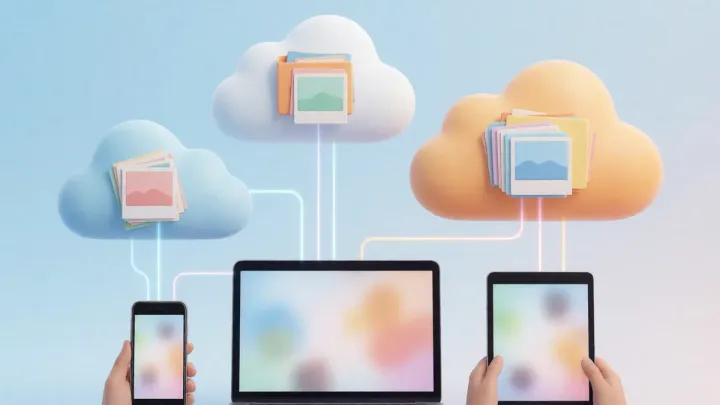
3-2-1에서 마지막 1은 집 바깥에 두는 사본입니다. Hyper Backup은 멀리 떨어진 Synology NAS뿐 아니라 S3 호환 저장소, Backblaze B2, Google Drive, Dropbox, Synology C2 같은 클라우드로도 내보낼 수 있습니다.
| 받을 곳 | 좋은 점 | 따져 볼 점 |
|---|---|---|
| 가족·지인 집 NAS | 다달이 내는 요금 없이 넉넉한 용량, 복원할 때 기기를 직접 들고 올 수 있음 | 상대 집의 전원·회선·관리에 기대야 함, 두 집을 잇는 설정 |
| 클라우드 | 손이 덜 가고 장소가 확실히 갈림 | 용량만큼 요금, 한꺼번에 되살릴 때 내려받는 시간 |
원격 NAS로 보낸다면 두 집을 무엇으로 이을지부터 정해야 합니다. 외부 접속 방식별 차이는 포트포워딩 vs Cloudflare Tunnel: 집 서버 외부 공개 방식 비교에서 비교합니다.
Cloud Sync 같은 동기화 기능을 백업과 혼동하지 않도록 조심합니다. 동기화는 원본에서 일어난 변화를 반대편에 그대로 따라 적기 때문에, 원본이 깨지거나 악성코드에 당하면 그 상태까지 건너편으로 옮겨 갑니다. 집 밖 사본 역시 시점을 여러 개 쌓아 두는 버전 백업으로 만들어야 합니다.
4. 스냅샷은 빠른 되돌리기용으로 덧붙이기
백업 두 벌을 갖춘 다음에 스냅샷을 얹습니다. 폴더를 잘못 지운 정도의 작은 사고라면 스냅샷으로 금방 되돌릴 수 있어 쓸모가 큽니다. 다만 랜섬웨어까지 염두에 둔다면 공격이 들어오기 전부터 스냅샷 일정이 돌고 있어야 하고, 공격 와중에 스냅샷이 지워지지 않고 버텨야 합니다. 스냅샷 하나에 모든 보호를 맡겨서는 안 됩니다.
Hyper Backup과 Snapshot Replication은 하는 일이 달라 한쪽이 다른 쪽을 대신하지 못하며, 둘을 나란히 돌릴 수도 있습니다. Snapshot Replication은 원격지 복제본으로 넘겨 서비스를 계속 이어 가는 쪽에 가깝고, Hyper Backup은 자료를 통째로 되살린 뒤에 다시 쓰는 방식입니다. Snapshot Replication은 모든 기종에서 되는 기능이 아니니 쓰기 전에 지원 여부를 먼저 살펴봅니다.
5. 자동 실행과 복구 테스트 일정 잡기
CISA는 사람이 기억해서 돌리는 방식 대신 정해진 주기에 알아서 도는 백업을 고르라고 하고, 복원 시험도 일정을 잡아 꾸준히 해서 사본이 멀쩡한지 확인하라고 권합니다. 작업 기록에 성공이라고 찍혀 있어도 실제로 되살릴 수 있는지는 직접 꺼내 보기 전까지 모릅니다.
복원 시험은 다음 순서로 할 수 있습니다.
- 백업 작업마다 복원 시점을 하나씩 고릅니다.
- 원래 자리가 아닌 시험용 빈 폴더를 목적지로 정해 파일 몇 개만 꺼냅니다.
- 꺼낸 사진과 문서를 실제로 열어 깨진 곳이 없는지 봅니다.
- 집 밖 사본도 똑같이 확인합니다.
목적지를 원래 폴더로 두면 지금 쓰는 파일이 옛 버전으로 덮일 수 있으니, 시험할 때는 꼭 다른 폴더를 지정합니다.
3-2-1-1-0과 오프라인 사본
랜섬웨어 피해가 커지자 CISA는 #StopRansomware Guide(2023년 9월)에서 네트워크와 떨어진 암호화 백업을 두고, 그 백업을 실제로 쓸 수 있는지 주기적으로 시험하라고 따로 당부합니다.
자주 묻는 질문
RAID 1이나 SHR이면 백업이 필요 없나요? 필요합니다. 지우기·손상·랜섬웨어가 묶인 디스크 모두에 한꺼번에 퍼지고, 본체가 고장 나거나 불이 나면 손쓸 수 없습니다.
스냅샷이 있으면 랜섬웨어에 안전한가요? 공격 전부터 켜져 있었고 공격 중에 지워지지 않았을 때만 쓸모가 있습니다. 다른 매체·장소의 백업을 따로 갖춰야 합니다.
외장 드라이브를 늘 꽂아 두면 2번째 매체로 인정되나요? 숫자로는 맞지만 같은 공격에 같이 잠길 수 있습니다. 작업 뒤에 뽑아 두는 편이 더 안전합니다.
동기화와 백업은 무엇이 다른가요? 동기화는 지금 상태를 양쪽에 맞추고, 백업은 지난 시점을 쌓아 둡니다. 손상이 건너가느냐 아니냐가 갈리는 지점입니다.
비용과 걸린 시간
돈은 외장 드라이브나 백업용 NAS를 사는 값, 클라우드를 고른다면 용량만큼 내는 요금이 듭니다. 지인 집 NAS를 쓰면 다달이 나가는 돈은 없지만 기기 값과 관리 약속이 따라옵니다. 시간은 처음 한 번 전체를 옮길 때가 가장 길고, 그 뒤로는 주기 실행과 복원 시험에 드는 시간이 대부분입니다. 자료 크기와 회선에 따라 크게 달라서 미리 못 박기는 어렵습니다.
맺음
- 잃으면 안 되는 폴더를 추리고 원본(NAS)의 자리를 정합니다.
- Hyper Backup으로 외장 드라이브나 따로 둔 NAS에 첫 번째 버전 백업을 만듭니다.
- 다른 장소의 NAS나 클라우드에 집 밖 사본을 둡니다.
- 스냅샷은 금방 되돌리는 보조 수단으로 얹습니다.
- 자동 주기 실행을 켜고, 다른 폴더로 꺼내 보는 복원 시험을 일정에 넣습니다.
RAID와 스냅샷은 편하지만 원본과 한 상자 안에 들어 있습니다. 다른 매체, 다른 장소, 그리고 실제로 꺼내 본 기록까지 갖춰야 비로소 백업이라고 부를 수 있습니다.
댓글
댓글을 불러오는 중입니다…