
비밀번호로 SSH에 들어가는 홈서버라면, 바깥에 접속 경로가 열린 순간부터 그 비밀번호는 자동화된 봇이 추측해 보는 대상이 됩니다. 이 글은 OpenSSH 공식 매뉴얼(sshd_config), openSUSE 위키, 여러 설정 안내서를 AI 도움을 받아 정리한 자료 글이며, 실제 장비에서 실험한 기록은 아닙니다. 키 인증이 왜 비밀번호보다 안전한지, 비밀번호 로그인을 끄기 전에 무엇을 점검하는지, 끈 뒤 접속이 막혔을 때 어떤 순서로 되돌리는지를 차례로 다룹니다.
SSH 키 인증의 원리: 개인키는 서버로 가지 않습니다
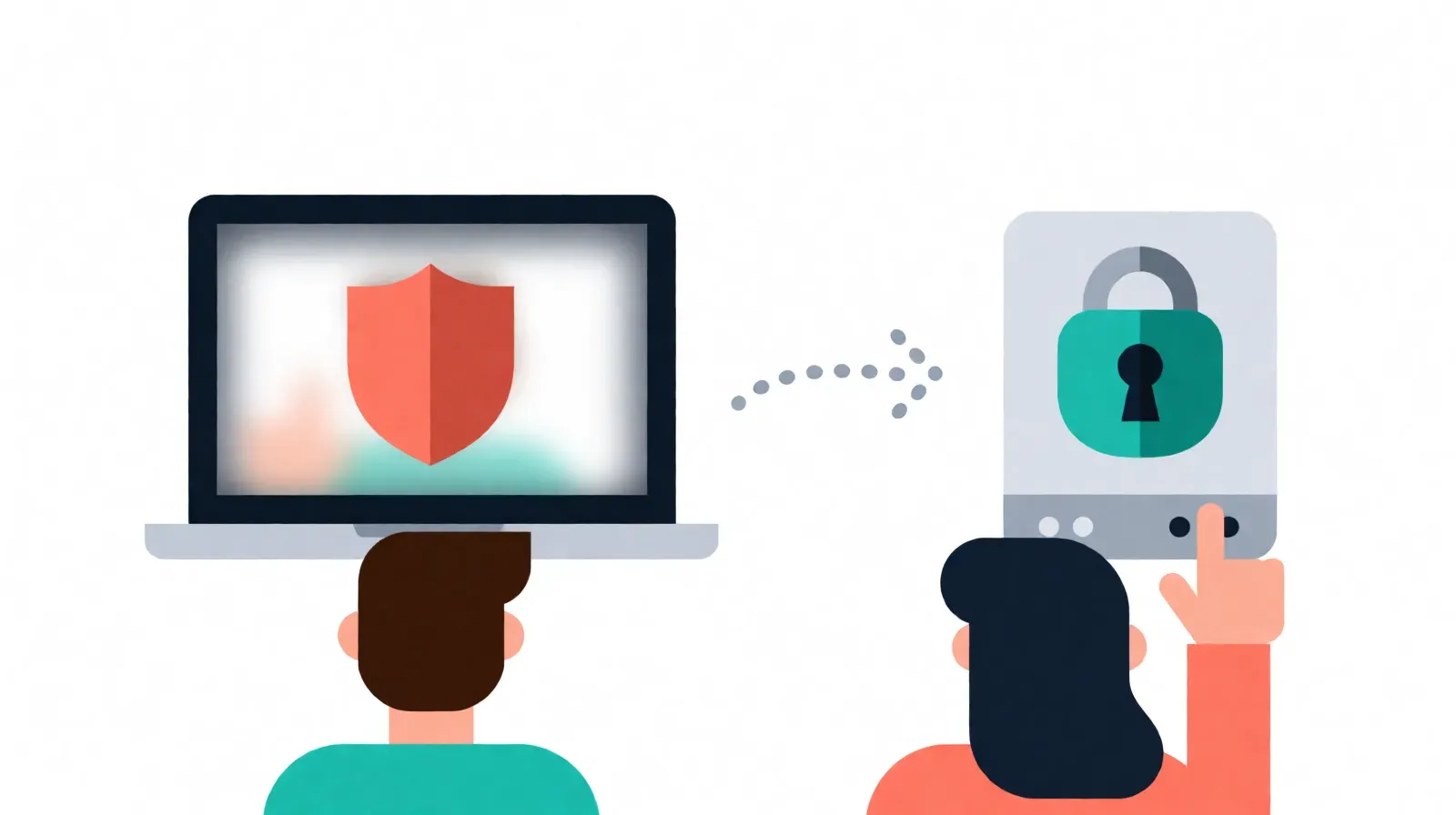
공개키 인증(public key authentication, 서로 짝을 이루는 두 키로 신원을 확인하는 방식)은 키 쌍을 접속하는 쪽, 즉 노트북 같은 클라이언트에서 ssh-keygen으로 만드는 데서 시작합니다. 둘 중 공개키만 서버 사용자 홈의 ~/.ssh/authorized_keys 파일에 한 줄로 등록하고, 개인키는 클라이언트 안에 남겨 둡니다.
접속할 때 서버는 클라이언트가 개인키로 만든 서명을 받아, 등록된 공개키로 그 서명이 맞는지 검증합니다. 네트워크를 오가는 것은 서명이고, 개인키도 비밀번호도 전송되지 않습니다. 그래서 개인키를 가진 컴퓨터와 사용자만 로그인할 수 있고, 서버를 두드리는 봇에게는 추측할 비밀번호 자체가 없습니다.
| 구분 | 비밀번호 인증 | 키 인증 |
|---|---|---|
| 접속할 때 보내는 것 | 비밀번호 | 개인키로 만든 서명 |
| 서버가 들고 있는 것 | 계정의 비밀번호 정보 | 공개키 한 줄(authorized_keys) |
| 봇의 추측 공격 | 대입해 볼 대상이 있음 | 대입할 비밀번호가 없음 |
| 정보가 새면 | 비밀번호를 아는 누구나 접속 | 개인키 파일이 있어야 하고, 패스프레이즈까지 알아야 함 |
패스프레이즈(passphrase)는 개인키 파일 자체에 거는 암호입니다. 서버로 보내는 값이 아니라 클라이언트에서 개인키 파일을 열 때만 씁니다. 그래서 키 인증을 써도 무언가를 입력하는 일은 남을 수 있지만, 그 입력은 서버 비밀번호와 성격이 전혀 다릅니다. 노트북을 잃어버리거나 키 파일이 밖으로 새어 나가도, 패스프레이즈가 걸려 있으면 그 키로 곧바로 서버에 들어가지 못합니다.
키만 등록하면 끝나지 않는 이유
OpenSSH 매뉴얼은 PasswordAuthentication 항목을 이렇게 설명합니다.
Specifies whether password authentication is allowed. — sshd_config(5)
이 값의 기본값은 yes입니다. 공개키를 등록해 두어도 비밀번호 인증이 켜져 있으면, 키 시도가 실패한 뒤 비밀번호로 들어오는 별도의 길이 그대로 남습니다. 키 인증의 이점을 온전히 얻으려면 결국 비밀번호 로그인을 꺼야 합니다.
다만 처음부터 끄면 곤란합니다. ssh-copy-id(로컬 공개키를 원격 서버의 authorized_keys에 복사해 주는 도구)는 키를 설치하려고 지금 쓰는 방식, 보통은 비밀번호로 한 번 로그인해야 합니다. 비밀번호를 먼저 꺼 버리면 이미 등록된 다른 키가 없는 한 새 키를 넣을 방법이 없습니다. 순서는 늘 키 등록과 확인이 먼저이고, 비밀번호 끄기는 맨 마지막입니다.
집 서버를 공유기 포트포워딩으로 바깥에 연 상태라면 이 작업의 무게가 더 커집니다. 외부 공개 방식 자체를 고민 중이라면 포트포워딩 vs Cloudflare Tunnel: 집 서버 외부 공개 방식 비교에서 두 방식의 차이를 먼저 보고 오는 편이 좋습니다.
비밀번호 로그인을 끄기 전 점검 순서
여러 자료가 공통으로 권하는 순서를 정리하면 다음과 같습니다.
- 클라이언트에서
ssh-keygen으로 키 쌍을 만들고, 개인키에 패스프레이즈를 겁니다. ssh-copy-id로 공개키를 서버의authorized_keys에 등록합니다.- 지금 연결된 SSH 세션은 닫지 않고 그대로 둡니다.
- 새 터미널 창에서 접속해, 비밀번호를 묻지 않고 키로만 로그인되는지 확인합니다.
- 서버에 접속해야 하는 모든 계정과 모든 기기에서 4번을 반복합니다.
- 모두 통과한 뒤에 설정 파일을 고치고 SSH 서비스를 reload 합니다.
3번의 기존 세션 유지는 공식 문서에 적힌 절차라기보다 관리자들이 널리 쓰는 관행입니다. 설정을 잘못 바꿔도 이미 열린 세션은 끊기지 않으므로, 그 창에서 바로 되돌릴 수 있는 안전줄 역할을 합니다.
sshd_config에서 함께 확인할 설정
PasswordAuthentication no 한 줄만 바꾸고 끝내면 비밀번호 창이 계속 뜨는 경우가 생깁니다. 아래 항목을 함께 봐야 하는 이유입니다.
| 설정 | 기본값·역할 | 볼 것 |
|---|---|---|
PasswordAuthentication | 기본값 yes, 비밀번호 인증 허용 여부 | 마지막 단계에서 no로 |
KbdInteractiveAuthentication | PAM 환경에서 비밀번호와 같은 역할을 할 수 있음 | 구버전 이름은 ChallengeResponseAuthentication |
PubkeyAuthentication | 공개키 인증 허용 여부 | 꺼져 있으면 키 로그인 자체가 안 됨 |
AuthorizedKeysFile | 공개키를 읽는 파일 경로 | 사용자 지정 경로인지 확인 |
AuthenticationMethods | 요구하는 인증 방식 목록 | 여기 적은 방식은 각 설정에서도 켜져 있어야 함 |
PermitRootLogin | 기본값 prohibit-password | root의 비밀번호 로그인을 막고 키만 허용 |
표의 기본값은 OpenSSH 매뉴얼 기준입니다. 배포판이 기본 설정 파일에서 값을 바꿔 두는 경우가 있으니 실제 파일을 직접 열어 봐야 합니다.
KbdInteractiveAuthentication은 특히 놓치기 쉽습니다. PAM(Pluggable Authentication Modules, 리눅스의 인증 모듈 체계)을 쓰는 서버에서는 키보드 대화형 인증이 사실상 비밀번호 입력과 같은 일을 합니다. 매뉴얼도 PasswordAuthentication과 이 항목 중 하나는 꺼야 한다고 안내합니다. 비밀번호 로그인을 막는 것이 목적이라면 두 항목을 같이 봐야 합니다.
PermitRootLogin은 기본값 그대로라면 root 비밀번호 로그인이 이미 막혀 있습니다. 누군가 이 값을 yes로 바꿔 두었다면 root 계정으로 비밀번호 대입이 가능해지므로 함께 살펴볼 항목입니다.
드롭인 파일이 설정을 덮어쓰는 경우
요즘 배포판은 /etc/ssh/sshd_config.d/ 폴더 아래의 드롭인 파일(본 설정에 덧붙여 읽히는 조각 설정 파일)을 함께 읽습니다. 이 폴더 안 어딘가에 PasswordAuthentication yes가 들어 있으면, 본 설정에서 no로 바꿔도 조용히 덮어써질 수 있습니다. 클라우드 이미지나 설치 도구가 이런 파일을 만들어 두기도 하므로, 본 설정을 고친 뒤에는 이 폴더의 파일도 하나씩 열어 같은 항목이 없는지 살펴봅니다.
키 로그인이 실패할 때 원인 좁히기
새 창에서 키 로그인이 안 되거나 비밀번호를 계속 묻는다면, 비밀번호 로그인을 끄는 단계로 넘어가지 말고 원인부터 찾습니다. 자료에서 꼽는 흔한 원인은 네 가지입니다.
- 클라이언트가 엉뚱한 키를 고름: 키 파일이 여러 개인 기기에서 등록하지 않은 키로 접속을 시도하는 경우입니다.
- 소유권·권한 문제: 홈 디렉터리,
~/.ssh폴더,authorized_keys파일의 소유자나 권한이 맞지 않으면 서버가 키 파일을 신뢰하지 않습니다. AuthorizedKeysFile경로: 서버가 기본 위치가 아닌 다른 경로에서 공개키를 읽도록 설정돼 있으면, 기본 위치에 넣은 키는 무시됩니다.PubkeyAuthentication꺼짐: 공개키 인증 자체가 꺼진 서버에서는 키가 맞아도 들어갈 수 없습니다.
ssh-copy-id를 실행했는데 Permission denied가 나온다면 원인은 대개 하나입니다. 서버에서 비밀번호 인증이 이미 꺼져 있어 키를 올리기 위한 첫 로그인조차 못 하는 상황입니다. 이때는 이미 등록돼 있는 다른 키로 인증해 새 키를 추가하는 방법이 있고, 그런 키도 없다면 아래 복구 순서로 넘어갑니다.
접속이 막혔을 때 복구 순서
아래 순서는 자료에 그대로 적힌 절차가 아니라, 앞의 사실에서 이끌어 낸 일반 안내입니다. 서버 구성에 따라 쓸 수 있는 수단이 다릅니다.
- 열어 둔 기존 SSH 세션이 살아 있다면 그 창에서 방금 바꾼 설정을 원래대로 되돌리고 SSH 서비스를 reload 합니다.
- 기존 세션이 없다면 SSH 밖의 접근 수단으로 들어갑니다. 미니PC나 NAS라면 모니터와 키보드를 직접 연결하고, 가상 머신이라면 하이퍼바이저의 가상화 콘솔을 씁니다.
- 콘솔에서
PasswordAuthentication값을 되돌립니다. 드롭인 폴더/etc/ssh/sshd_config.d/에서 고친 것이 있다면 그쪽도 함께 되돌립니다. - SSH 서비스를 reload 한 뒤, 새 창에서 비밀번호 접속이 다시 되는지 확인합니다.
- 접속이 돌아오면 앞 절의 네 가지 원인을 하나씩 점검해 키 로그인부터 고치고, 점검 순서를 처음부터 다시 밟습니다.
SSH 서비스 이름은 배포판마다 달라 reload 명령도 조금씩 다릅니다. 쓰는 배포판의 공식 문서에서 서비스 이름을 미리 알아 두면 급할 때 헤매지 않습니다.
가장 곤란한 경우는 원격지에 둔 서버라 모니터도 콘솔도 쓸 수 없을 때입니다. 이런 서버는 사후 복구가 사실상 어렵기 때문에, 설정을 바꾸는 동안 기존 세션을 절대 닫지 않는 것 외에는 기댈 데가 없습니다.
자주 묻는 질문
지금 바로 할 일은 하나입니다. 서버에서 /etc/ssh/sshd_config.d/ 폴더를 열어 PasswordAuthentication 줄이 숨어 있는지부터 살펴보세요. 계정 로그인 보안을 SSH 밖으로 넓혀 보고 싶다면 2단계 인증 수단 비교: 문자·인증 앱·패스키·보안 키 차이를 이어서 읽으면 됩니다.




댓글
댓글을 불러오는 중입니다…